티스토리 뷰
목차
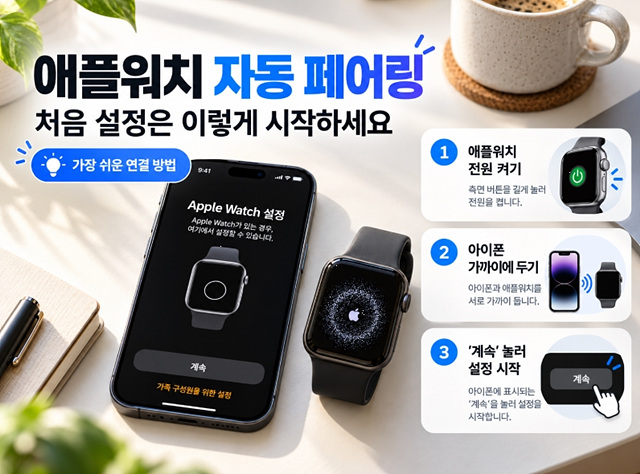
애플워치 전원을 켠 뒤 잠금 해제된 iPhone 가까이에 두면 자동으로 페어링 안내가 나타납니다.
안내가 나타나지 않으면 Watch 앱 → 모든 시계 → 시계 추가로 들어가면 됩니다.
카메라가 페어링 애니메이션을 인식하지 못하면 수동 페어링 → 6자리 코드 입력 방식으로 연결할 수 있습니다.
| Apple Watch | 필요한 iPhone |
|---|---|
| Apple Watch Series 12 | iPhone 11 이상 + iOS 27 이상 |
| Apple Watch Ultra 4 | iPhone 11 이상 + iOS 27 이상 |
| Apple Watch SE 3 | iPhone 11 이상 + iOS 26 이상 |
애플워치 오른쪽의 측면 버튼을 길게 누릅니다.
화면에 Apple 로고가 나타날 때까지 누르고 있으면 됩니다.
전원이 켜지지 않는다면 배터리가 방전됐을 가능성이 있으므로 먼저 충전해 보세요.
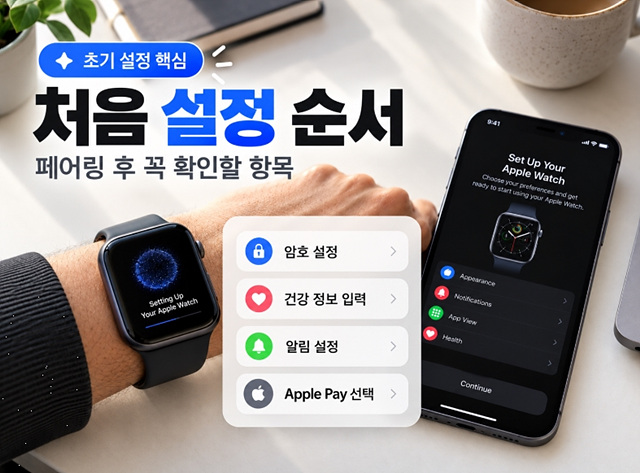
자신이 사용할 Apple Watch라면 본인용으로 설정을 선택합니다.
자녀나 가족 구성원이 사용할 시계를 자신의 iPhone에서 관리하려면 가족 구성원용으로 설정을 선택합니다.
페어링을 시작하면 Apple Watch 화면에 움직이는 입자 형태의 애니메이션이 나타납니다.
iPhone에는 카메라 뷰파인더가 표시됩니다.
애플워치 화면 전체가 iPhone 뷰파인더 안에 들어오도록 맞추고 잠시 기다리면 연결됩니다.
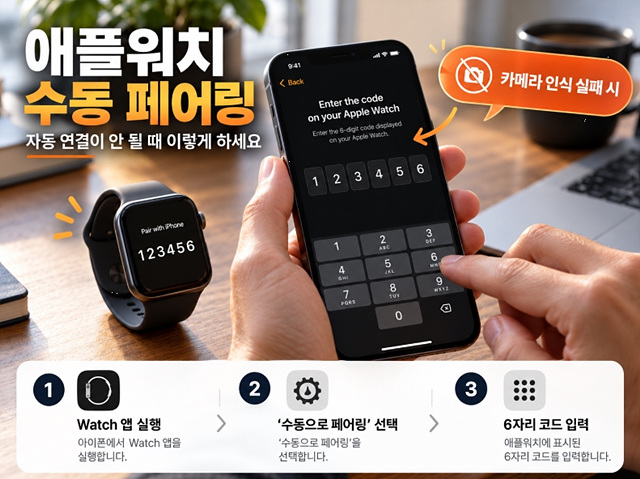
다음과 같은 경우에는 수동 연결을 사용할 수 있습니다.
✓ 애플워치 화면 인식이 반복해서 실패함
✓ 카메라 사용이 어려움
✓ 자동 페어링 화면이 제대로 진행되지 않음
처음 구입한 Apple Watch라면 일반적으로 새로운 Apple Watch로 설정을 선택합니다.
기존 Apple Watch를 사용한 적이 있고 이전 설정을 그대로 사용하고 싶다면 백업 복원 옵션을 선택할 수 있습니다.
평소 착용할 손목을 선택하면 Digital Crown과 화면 방향이 맞춰집니다. 나중에도 변경할 수 있습니다.
설정 과정에서 iPhone에 로그인된 Apple 계정이 연결되거나 계정 암호 입력을 요청할 수 있습니다.
Apple Watch 잠금 암호를 설정할 수 있습니다.
Apple Pay 같은 기능을 사용하려면 암호가 필요하며, 손목에서 시계를 벗었을 때 자동으로 잠기는 보안 기능과도 연결됩니다.
생년월일과 필요한 신체정보를 입력하면 활동량·운동·칼로리 등 건강 관련 기록을 보다 정확하게 사용할 수 있습니다.
지원되는 모델에서는 넘어짐 감지 등 추가 건강 기능도 설정할 수 있습니다.
초기설정 중 카드를 추가할 수 있습니다.
지금 설정하지 않아도 나중에 iPhone의 Watch 앱을 통해 등록할 수 있습니다.
GPS + Cellular 모델은 페어링 중 또는 나중에 셀룰러 서비스를 설정할 수 있습니다.
통신사별 워치 요금제와 추가요금은 별도로 확인해야 합니다.
기본 연결이 끝난 뒤에도 앱과 설정, 건강 데이터 등이 계속 동기화될 수 있습니다.
동기화가 끝날 때까지 Apple Watch와 iPhone을 가까이에 두는 것이 좋습니다.
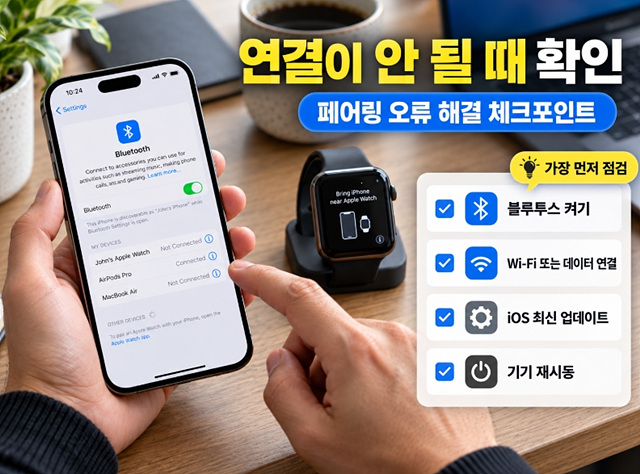
일반적인 시계 화면이 이미 표시된다면 해당 Apple Watch가 다른 iPhone과 이미 페어링 돼 있을 가능성이 있습니다.
이 경우 기존 페어링을 해제하거나 Apple Watch를 초기화한 뒤 다시 연결해야 합니다.
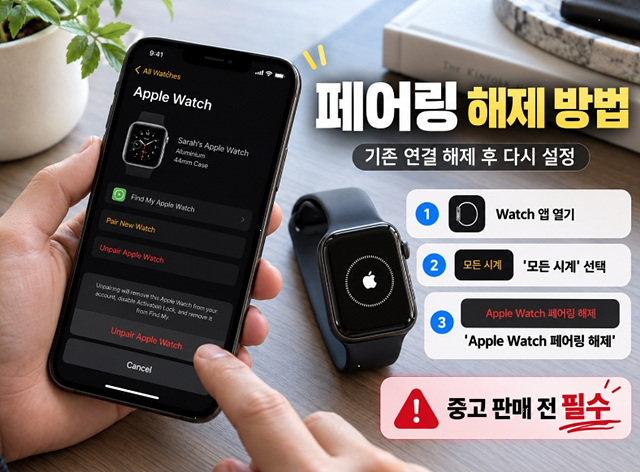
정상적으로 기존 iPhone에서 페어링을 해제하면 Apple Watch의 내용이 지워지고 활성화 잠금도 제거됩니다.
Apple Watch에서
설정 → 일반 → 재설정 → 모든 콘텐츠 및 설정 지우기
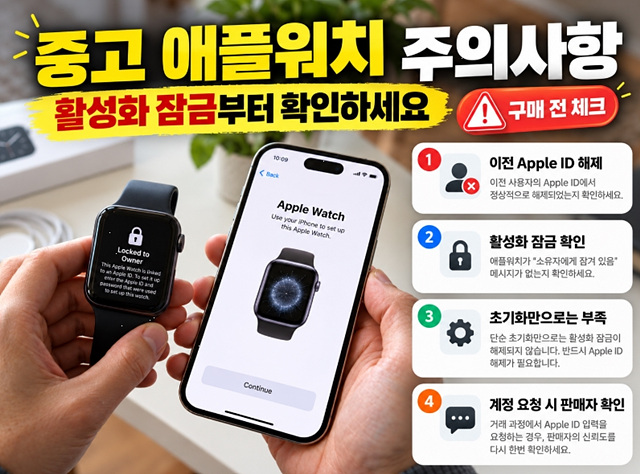
를 진행할 수 있지만, 기기 자체에서 초기화한 경우 활성화 잠금이 남아 있을 수 있습니다.
다시 연결할 때 기존 Apple 계정과 암호가 필요할 수 있습니다.
설정 과정에서 이전 소유자의 Apple 계정 이메일이나 암호를 요구한다면 활성화 잠금이 해제되지 않은 상태입니다.
이 경우 이전 소유자가 자신의 Apple 계정에서 해당 Apple Watch를 제거해야 합니다.
기존 iPhone을 백업하고 새 iPhone으로 데이터를 이전하면 Apple Watch 관련 백업도 활용할 수 있습니다.
새 iPhone 설정 중 Apple Watch 사용 여부가 나타나면 시계를 착용하고 잠금 해제한 상태에서 안내에 따라 연결하면 됩니다.
iPhone 한 대에 둘 이상의 Apple Watch를 페어링 할 수 있습니다.
| 순서 | 설정 |
|---|---|
| 1 | iPhone 최신 iOS 확인 |
| 2 | Bluetooth·인터넷 켜기 |
| 3 | Apple Watch 전원 켜기 |
| 4 | iPhone 가까이에 두기 |
| 5 | 계속 → 본인용으로 설정 |
| 6 | 카메라로 페어링 애니메이션 인식 |
| 7 | 필요 시 수동 페어링 |
| 8 | 새 Apple Watch 설정 또는 백업 복원 |
| 9 | Apple 계정 연결 |
| 10 | 암호·건강·Apple Pay 설정 |
| 11 | 셀룰러 모델은 통신사 설정 |
| 12 | 동기화 완료까지 두 기기 가까이 두기 |
| 구분 | 자동 페어링 | 수동 페어링 |
|---|---|---|
| 방식 | iPhone 카메라 | 기기 선택 + 코드 |
| 난이도 | 매우 간단 | 간단 |
| 코드 | 없음 | 6자리 |
| 추천 상황 | 일반적인 신규 연결 | 자동 인식 실패 시 |
Apple Watch를 켜고 iPhone 가까이에 둔 뒤 ‘계속 → 본인용으로 설정’을 누르고 카메라로 페어링 애니메이션을 인식하면 됩니다.
Watch 앱 → 모든 시계 → 시계 추가로 들어가면 됩니다.
Apple Watch 수동으로 페어링을 선택하고 Apple Watch에 표시되는 6자리 코드를 입력하세요.
Apple Watch의 기본 페어링과 설정은 iPhone을 기준으로 제공됩니다.
활성화 잠금이 남아 있는 상태이므로 이전 소유자가 Apple 계정에서 해당 Apple Watch를 제거해야 합니다.
iOS 업데이트, Bluetooth, 인터넷 연결을 확인하고 iPhone과 Apple Watch를 재시동한 뒤 수동 페어링을 시도해보세요.
✓ iPhone iOS가 오래됨
✓ Apple Watch 배터리가 부족함
✓ 이미 다른 iPhone과 페어링된 시계
✓ 중고 제품의 활성화 잠금
2026년 애플워치 페어링의 가장 기본적인 방법은
Apple Watch 전원 켜기 → iPhone 가까이에 두기 → 계속 → 본인용으로 설정 → 카메라로 페어링 애니메이션 인식
순서입니다.
카메라 인식이 되지 않는다면 Apple Watch 수동으로 페어링 → 기기 선택 → 6자리 코드 입력 방식으로 연결할 수 있습니다.
연결이 계속 실패한다면 iOS 업데이트, Bluetooth, 인터넷 연결을 확인한 뒤 두 기기를 재시동해보는 것이 좋습니다.
특히 중고 Apple Watch는 단순 초기화보다 활성화 잠금이 제거됐는지 확인하는 것이 중요합니다.
한 줄 정리 : 애플워치는 iPhone 가까이에 두고 자동 페어링을 진행하면 가장 쉽고, 자동 인식이 안 되면 6자리 코드를 이용한 수동 페어링으로 연결하면 됩니다.