티스토리 뷰
목차
핵심 요약
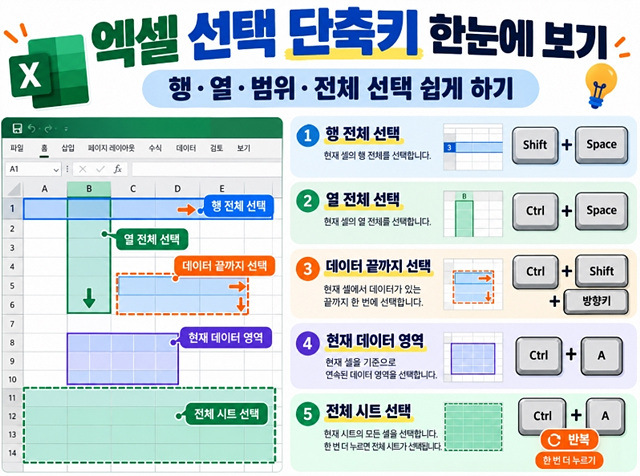
엑셀에서 행 전체 선택은 Shift + Space, 열 전체 선택은 Ctrl + Space를 사용하면 됩니다.
데이터 끝까지 한 번에 선택하려면 Ctrl + Shift + 방향키, 현재 표나 데이터 영역을 선택하려면 Ctrl + A가 편리합니다.
대량 데이터를 다룰수록 마우스 드래그보다 선택 단축키를 사용하는 것이 훨씬 빠릅니다.
엑셀에서 데이터를 수정하거나 서식을 적용할 때 가장 먼저 하는 작업이 바로 셀과 범위를 선택하는 것입니다.
데이터가 몇 개뿐이라면 마우스로 선택해도 어렵지 않지만, 수백 행 이상의 데이터를 다룰 때는 마우스로 드래그하는 것보다 단축키를 사용하는 편이 훨씬 빠릅니다.
특히 행 전체, 열 전체, 데이터 끝까지 선택하는 방법은 실무에서 활용도가 높습니다.
| 선택 작업 | 단축키 |
|---|---|
| 한 셀씩 범위 확장 | Shift + 방향키 |
| 데이터 끝까지 선택 | Ctrl + Shift + 방향키 |
| 행 전체 선택 | Shift + Space |
| 열 전체 선택 | Ctrl + Space |
| 현재 영역 선택 | Ctrl + A |
| 현재 데이터 영역 직접 선택 | Ctrl + Shift + * |
| 시트 시작점까지 선택 | Ctrl + Shift + Home |
| 사용된 마지막 셀까지 선택 | Ctrl + Shift + End |
Shift + 방향키
현재 셀을 기준으로 방향키를 누를 때마다 선택 범위가 한 셀씩 늘어납니다.
예를 들어 A1에서 Shift + →를 누르면 A1:B1이 선택되고, 한 번 더 누르면 A1:C1까지 선택됩니다.
Ctrl + Shift + 방향키
Ctrl + ↓ → 데이터 끝으로 이동
Ctrl + Shift + ↓ → 데이터 끝까지 선택
예를 들어 A2부터 A500까지 데이터가 연속으로 입력되어 있다면 A2에서 Ctrl + Shift + ↓를 눌러 아래쪽 데이터 끝까지 빠르게 선택할 수 있습니다.
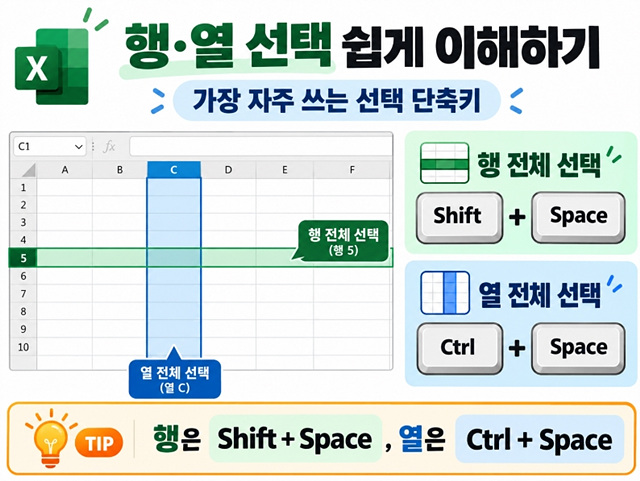
Shift + Space
현재 선택된 셀이 포함된 행 전체를 선택합니다.
예를 들어 C5 셀에 커서가 있는 상태에서 Shift + Space를 누르면 5행 전체가 선택됩니다.
행 전체를 선택한 뒤 삭제, 삽입, 배경색 변경, 행 높이 조정 등의 작업을 바로 이어서 할 수 있습니다.
Ctrl + Space
현재 셀이 포함된 열 전체를 선택합니다.
예를 들어 D10 셀에서 Ctrl + Space를 누르면 D열 전체가 선택됩니다.
날짜 열, 금액 열처럼 한 열 전체에 같은 서식을 적용할 때 특히 유용합니다.
| 선택 대상 | 단축키 |
|---|---|
| 행 전체 | Shift + Space |
| 열 전체 | Ctrl + Space |
Ctrl + A
표 안에 커서가 있는 상태에서 Ctrl + A를 누르면 현재 데이터 영역이 먼저 선택될 수 있습니다.
예를 들어 A1:D100에 데이터가 있다면 표 내부에서 Ctrl + A를 눌러 해당 영역을 빠르게 선택할 수 있습니다.
체크 포인트 : Ctrl + A를 다시 누르면 선택 영역이 전체 워크시트로 확장될 수 있습니다.
Ctrl + A가 항상 처음부터 전체 시트를 선택하는 것은 아닙니다.
데이터 영역 안에 커서가 있다면 현재 데이터 영역 → 더 넓은 범위 → 전체 시트처럼 단계적으로 선택 범위가 확장될 수 있습니다.
Ctrl + Shift + *
현재 셀 주변에 연결된 데이터 영역을 한 번에 선택할 수 있습니다.
표 전체에 테두리를 넣거나 복사, 이동, 서식 적용을 할 때 유용합니다.
1. 범위의 첫 번째 셀을 클릭합니다.
2. 마지막 셀까지 화면을 이동합니다.
3. Shift를 누른 상태에서 마지막 셀을 클릭합니다.
예를 들어 A2부터 G500까지 선택하려면 A2를 클릭한 뒤 G500으로 이동하고 Shift를 누른 상태에서 G500을 클릭하면 됩니다.
Ctrl + 클릭
서로 떨어져 있는 셀이나 범위를 여러 개 선택하려면 첫 번째 셀을 선택한 뒤 Ctrl 키를 누른 상태에서 추가 셀을 클릭하면 됩니다.
예를 들어 A1, C1, E1 만 동시에 선택할 때 활용할 수 있습니다.
Shift + F8을 사용하면 기존 선택 영역을 유지한 상태에서 다른 셀이나 범위를 추가할 수 있습니다.
다만 일반적인 작업에서는 Ctrl 키를 누른 상태에서 추가 선택하는 방식이 더 직관적입니다.
Ctrl + Shift + Home
현재 셀에서 워크시트 시작 부분 방향으로 선택 범위를 확장할 때 사용할 수 있습니다.
Ctrl + Shift + End
현재 위치에서 워크시트의 사용된 마지막 셀 방향까지 선택 범위를 확장할 수 있습니다.
데이터 전체 복사, 서식 변경, 사용 영역 확인 등에 유용합니다.
Shift + Page Down → 아래 화면 방향으로 선택 확대
Shift + Page Up → 위 화면 방향으로 선택 확대
F8
F8을 누르면 선택 영역 확장 모드를 사용할 수 있습니다. 이후 방향키를 이용해 Shift 키를 계속 누르지 않고도 선택 범위를 확장할 수 있습니다.
| 단축키 | 기능 |
|---|---|
| Ctrl + 방향키 | 데이터 끝으로 빠르게 이동 |
| Ctrl + Shift + 방향키 | 데이터 끝까지 선택하면서 이동 |
Ctrl = 빠르게 이동
Ctrl + Shift = 빠르게 선택
이렇게 기억하면 대부분의 범위 선택 작업을 쉽게 구분할 수 있습니다.
Ctrl + Shift + 방향키는 연속된 데이터에서 특히 편리합니다.
다만 중간에 빈 셀이나 빈 행이 있다면 선택 범위가 예상보다 짧게 멈추거나 다음 데이터 영역을 기준으로 움직일 수 있습니다.
복사나 삭제 전에 선택된 범위를 한 번 확인하는 것이 좋습니다.
행 선택 → Shift + Space
열 선택 → Ctrl + Space
선택 후 삭제 → Ctrl + -
선택 후 삽입 → Ctrl + +
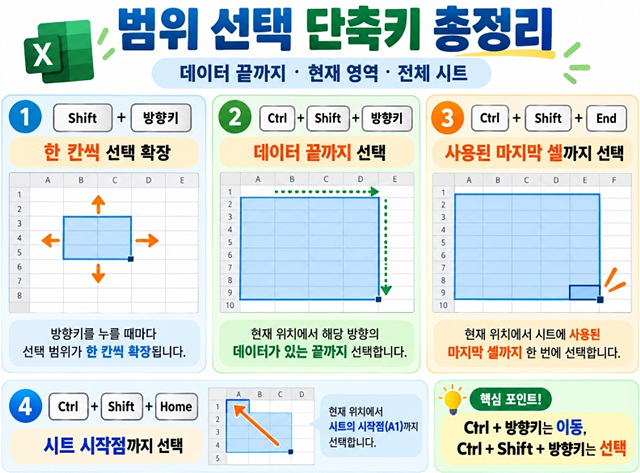
행 전체 → Shift + Space
열 전체 → Ctrl + Space
범위 확장 → Shift + 방향키
데이터 끝까지 → Ctrl + Shift + 방향키
현재 데이터 영역 → Ctrl + A
Q. 행 전체 선택 단축키는 무엇인가요?
Shift + Space입니다.
Q. 열 전체 선택 단축키는 무엇인가요?
Ctrl + Space입니다.
Q. 데이터 끝까지 선택하려면?
Ctrl + Shift + 방향키를 사용하면 됩니다.
Q. 전체 선택 단축키는 Ctrl + A인가요?
네. 다만 데이터 영역 안에서는 현재 데이터 영역이 먼저 선택될 수 있으며, 다시 누르면 전체 시트로 확장될 수 있습니다.
Q. 서로 떨어진 셀을 여러 개 선택하려면?
첫 셀을 선택한 뒤 Ctrl 키를 누른 상태에서 추가 셀이나 범위를 클릭하면 됩니다.
Q. Ctrl + 방향키와 Ctrl + Shift + 방향키의 차이는?
Ctrl + 방향키는 이동, Ctrl + Shift + 방향키는 이동하는 범위까지 선택합니다.
엑셀에서는 데이터를 입력하는 것만큼 원하는 범위를 빠르게 선택하는 것도 중요합니다.
행 전체 선택 → Shift + Space
열 전체 선택 → Ctrl + Space
한 셀씩 선택 확장 → Shift + 방향키
데이터 끝까지 선택 → Ctrl + Shift + 방향키
현재 데이터 영역 → Ctrl + A
특히 데이터가 많을수록 마우스로 드래그하는 방식보다 단축키를 사용하는 것이 훨씬 효율적입니다.
Ctrl + 방향키는 이동, Ctrl + Shift + 방향키는 선택이라고 구분해서 기억하면 대부분의 범위 선택 작업을 쉽게 처리할 수 있습니다.
한 줄 정리 : 행은 Shift + Space, 열은 Ctrl + Space, 데이터 끝까지는 Ctrl + Shift + 방향키만 먼저 기억하면 됩니다.