티스토리 뷰
목차
핵심 요약
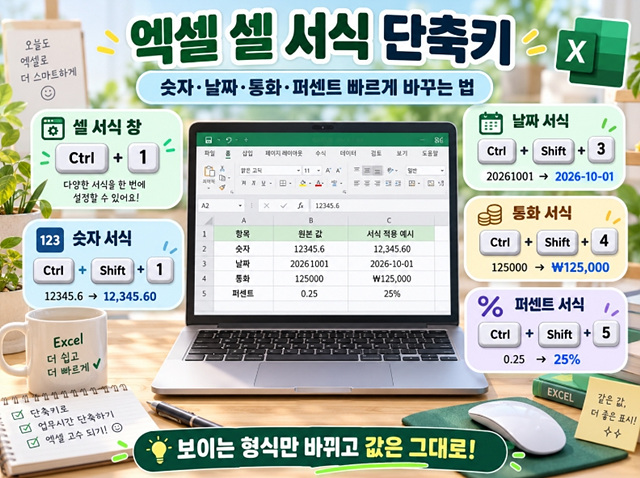
엑셀 셀 서식 창은 Ctrl + 1로 바로 열 수 있습니다.
숫자는 Ctrl + Shift + 1, 날짜는 Ctrl + Shift + 3, 통화는 Ctrl + Shift + 4, 퍼센트는 Ctrl + Shift + 5를 사용하면 빠르게 표시 형식을 바꿀 수 있습니다.
중요한 점은 셀 서식이 실제 값을 바꾸는 것이 아니라 화면에 보이는 형태를 바꾸는 기능이라는 것입니다.
엑셀에서 숫자를 입력하다 보면 같은 값이라도 상황에 따라 표시 방법을 다르게 해야 할 때가 많습니다.
예를 들어 10000이라는 숫자를 10,000으로 표시하거나, 금액을 통화 형식으로 바꾸고, 0.25를 25%로 표시해야 하는 경우가 있습니다.
이럴 때 매번 메뉴를 찾아 들어가는 대신 셀 서식 단축키를 사용하면 훨씬 빠르게 작업할 수 있습니다.
| 기능 | 단축키 |
|---|---|
| 셀 서식 창 열기 | Ctrl + 1 |
| 숫자 서식 | Ctrl + Shift + 1 |
| 시간 서식 | Ctrl + Shift + 2 |
| 날짜 서식 | Ctrl + Shift + 3 |
| 통화 서식 | Ctrl + Shift + 4 |
| 퍼센트 서식 | Ctrl + Shift + 5 |

Ctrl + 1
셀 서식 창 바로 열기
셀을 선택하고 Ctrl + 1을 누르면 셀 서식 창이 바로 열립니다.
셀 서식 창에서는 일반, 숫자, 통화, 회계, 날짜, 시간, 백분율, 텍스트, 사용자 지정 등의 표시 형식을 설정할 수 있습니다.
체크 포인트 : 셀 서식 관련 단축키를 하나만 먼저 익힌다면 Ctrl + 1을 기억해 두는 것이 가장 활용도가 높습니다.
일반 숫자를 천 단위 구분 기호가 포함된 보기 좋은 숫자 형태로 바꾸려면 Ctrl + Shift + 1을 사용합니다.
12345.6
↓
12,345.60
판매수량, 재고수량, 실적, 점수처럼 숫자를 읽기 쉽게 정리해야 할 때 유용합니다.
Ctrl + Shift + 3
날짜 서식 적용
엑셀에서 날짜 데이터로 인식되고 있는 셀을 날짜 형식으로 빠르게 변경할 때 사용할 수 있습니다.
날짜를 2026-10-01, 2026.10.01, 2026년 10월 1일처럼 원하는 모양으로 세부 설정하려면 Ctrl + 1을 눌러 셀 서식의 날짜 또는 사용자 지정 메뉴를 이용하면 됩니다.
Ctrl + Shift + 2
시간 서식을 적용하는 것과 현재 시간을 입력하는 것은 다릅니다.
현재 시간을 바로 입력하려면 Ctrl + Shift + ;을 사용하고, 이미 입력되어 있는 값을 시간 형식으로 표시하려면 Ctrl + Shift + 2를 사용합니다.
Ctrl + Shift + 4
키보드 기호로는 Ctrl + Shift + $
판매금액, 견적금액, 지출비용처럼 금액을 표시해야 하는 셀에 통화 서식을 빠르게 적용할 수 있습니다.
원, 달러 등 통화 기호를 직접 설정하거나 소수 자릿수를 조정하려면 Ctrl + 1 → 통화에서 세부 설정하면 됩니다.
Ctrl + Shift + 5
키보드 기호로는 Ctrl + Shift + %
예를 들어 셀의 실제 값이 0.25라면 퍼센트 서식을 적용했을 때 25%로 표시됩니다.
할인율, 달성률, 증가율, 비율 등을 표시할 때 자주 사용합니다.
셀에 25를 입력한 뒤 퍼센트 서식을 적용하면 2500%처럼 표시될 수 있습니다.
0.1 → 10%
0.25 → 25%
0.5 → 50%
1 → 100%
1.5 → 150%
체크 포인트 : 엑셀에서 1은 100%입니다. 따라서 25%를 나타내려면 실제 값은 0.25여야 합니다.
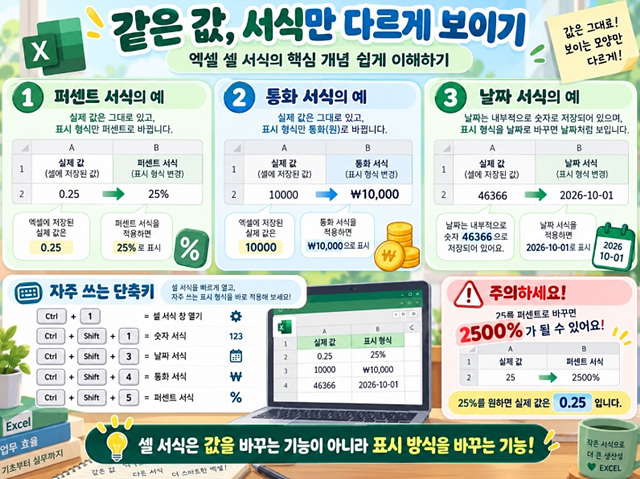
셀 서식을 이해할 때 가장 중요한 부분은 실제 값과 표시되는 값이 다를 수 있다는 것입니다.
실제 값 : 0.25
퍼센트 서식 적용 후 화면 : 25%
실제 값 : 10000
통화 서식 적용 후 화면 : 통화 기호가 포함된 10,000 형태
즉, 셀 서식은 대부분 숫자 자체를 바꾸는 것이 아니라 숫자를 보여주는 방식을 변경합니다.
엑셀에서는 날짜를 내부적으로 일련번호 형태로 관리합니다.
따라서 날짜 셀의 표시 형식을 일반 또는 숫자로 바꾸면 예상하지 못한 숫자가 나타날 수 있습니다. 날짜가 이상하게 보인다면 데이터가 사라진 것이 아니라 표시 형식이 변경됐는지 먼저 확인해 보는 것이 좋습니다.
#######
숫자나 날짜에 서식을 적용했는데 셀에 #######이 표시된다면 대부분 열 너비가 부족한 경우입니다.
열 제목 사이의 경계선을 더블클릭하면 데이터에 맞게 열 너비를 자동으로 조정할 수 있습니다.
| 숫자키 | 기능 |
|---|---|
| 1 | 숫자 |
| 2 | 시간 |
| 3 | 날짜 |
| 4 | 통화 |
| 5 | 퍼센트 |
| 6 | 지수 |
실무에서는 우선 1 = 숫자, 3 = 날짜, 4 = 통화, 5 = 퍼센트 정도만 기억해도 활용도가 높습니다.
1 → ! → 숫자
2 → @ → 시간
3 → # → 날짜
4 → $ → 통화
5 → % → 퍼센트
특히 $는 돈 → 통화, %는 퍼센트라고 생각하면 4번과 5번 단축키는 쉽게 기억할 수 있습니다.
Ctrl + Shift + ~
숫자나 퍼센트, 통화 등의 표시 형식을 적용했다가 기본적인 일반 형식으로 돌아가고 싶다면 Ctrl + Shift + ~를 사용할 수 있습니다.
또는 Ctrl + 1 → 일반을 선택해도 됩니다.
| 항목 | 입력값 예시 | 단축키 |
|---|---|---|
| 판매수량 | 12500 | Ctrl + Shift + 1 |
| 판매일 | 날짜값 | Ctrl + Shift + 3 |
| 판매금액 | 350000 | Ctrl + Shift + 4 |
| 달성률 | 0.85 | Ctrl + Shift + 5 |
셀 서식 창 → Ctrl + 1
숫자 → Ctrl + Shift + 1
날짜 → Ctrl + Shift + 3
통화 → Ctrl + Shift + 4
퍼센트 → Ctrl + Shift + 5
Q. 엑셀 셀 서식 창 단축키는 무엇인가요?
Ctrl + 1입니다.
Q. 숫자에 천 단위 표시를 빠르게 넣으려면?
Ctrl + Shift + 1을 사용하면 숫자 서식을 빠르게 적용할 수 있습니다.
Q. 날짜 서식 단축키는 무엇인가요?
Ctrl + Shift + 3입니다.
Q. 통화 서식 단축키는?
Ctrl + Shift + 4입니다. 기호로는 Ctrl + Shift + $입니다.
Q. 퍼센트 서식 단축키는?
Ctrl + Shift + 5입니다.
Q. 25를 퍼센트로 바꿨는데 2500%가 나옵니다.
엑셀에서 1은 100%이므로 25%를 표현하려면 실제 값은 0.25여야 합니다.
Q. 숫자나 날짜가 #######으로 표시됩니다.
열 너비가 부족한 경우가 많습니다. 열 경계선을 더블클릭해 너비를 자동 조정해 보세요.
엑셀에서는 셀 서식 단축키만 잘 활용해도 숫자와 날짜, 금액, 비율이 섞여 있는 표를 훨씬 빠르게 정리할 수 있습니다.
셀 서식 창 → Ctrl + 1
숫자 → Ctrl + Shift + 1
날짜 → Ctrl + Shift + 3
통화 → Ctrl + Shift + 4
퍼센트 → Ctrl + Shift + 5
특히 Ctrl + Shift + 숫자키 조합은 여러 표시 형식을 빠르게 적용할 수 있어 반복 작업에서 유용합니다.
또한 셀 서식은 대부분 실제 데이터를 변경하는 기능이 아니라 같은 값을 어떤 형태로 보여줄지를 정하는 기능이라는 점을 기억해 두면 날짜, 숫자, 퍼센트를 다룰 때 생기는 혼동을 줄일 수 있습니다.
한 줄 정리 : 셀 서식은 Ctrl + 1, 숫자·날짜·통화·퍼센트는 Ctrl + Shift + 1·3·4·5부터 기억하면 됩니다.