티스토리 뷰
목차
핵심 요약
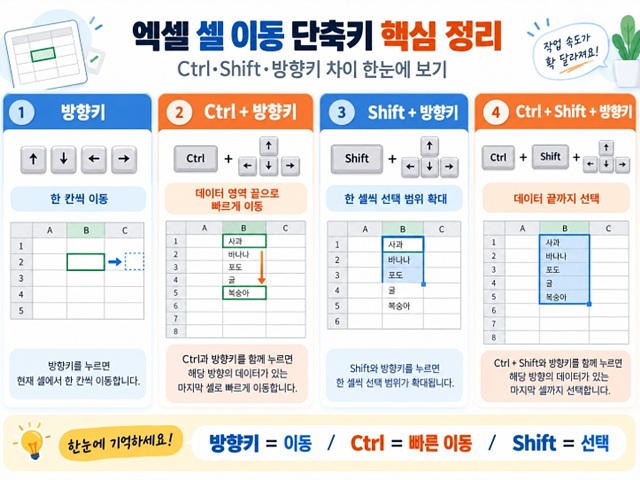
엑셀 셀 이동 단축키는 방향키, Ctrl, Shift의 역할만 이해하면 어렵지 않습니다.
방향키 = 이동, Ctrl = 빠른 이동, Shift = 선택으로 기억하면 쉽습니다.
따라서 Ctrl + Shift + 방향키는 데이터 끝까지 빠르게 이동하면서 범위를 선택하는 기능입니다.
엑셀에서 데이터가 몇십 줄 정도라면 마우스로 움직여도 큰 불편이 없습니다.
하지만 데이터가 수백 행, 수천 행으로 늘어나면 마우스 휠을 계속 내리는 대신 Ctrl + 방향키를 사용하는 것이 훨씬 빠릅니다.
또한 Ctrl + Shift + 방향키를 사용하면 이동하면서 범위까지 한 번에 선택할 수 있습니다.
| 기능 | 단축키 | 동작 |
|---|---|---|
| 한 칸 이동 | 방향키 | 위·아래·좌·우 한 셀 이동 |
| 빠른 이동 | Ctrl + 방향키 | 현재 데이터 영역의 가장자리 이동 |
| 범위 선택 | Shift + 방향키 | 한 셀씩 선택 범위 확대 |
| 빠른 범위 선택 | Ctrl + Shift + 방향키 | 데이터 끝까지 선택 확대 |
현재 A1 셀이 선택되어 있다면 ↓를 누르면 A2, →를 누르면 B1로 이동합니다.
↑ 한 셀 위
↓ 한 셀 아래
← 한 셀 왼쪽
→ 한 셀 오른쪽
A2부터 A1000까지 데이터가 연속으로 입력되어 있다면 A2에서 Ctrl + ↓을 눌러 해당 데이터 영역의 아래쪽 끝으로 빠르게 이동할 수 있습니다.
Ctrl + ↓ 아래쪽 데이터 끝
Ctrl + ↑ 위쪽 데이터 끝
Ctrl + → 오른쪽 데이터 끝
Ctrl + ← 왼쪽 데이터 끝
Ctrl + 방향키는 무조건 시트의 마지막 데이터까지 이동하는 기능이 아닙니다.
예를 들어 A2~A5까지 데이터가 있고 A6이 비어 있다면, A2에서 Ctrl + ↓을 눌렀을 때 연속 데이터의 끝인 A5에서 먼저 멈출 수 있습니다.
즉, 현재 데이터 영역의 가장자리로 이동한다고 이해하면 쉽습니다.
A1을 선택한 상태에서 Shift + ↓을 누르면 A1과 A2가 함께 선택됩니다.
방향키 = 이동
Shift + 방향키 = 선택 범위 확대
Ctrl + 방향키가 빠른 이동이라면, Ctrl + Shift + 방향키는 빠르게 이동하면서 범위까지 선택하는 기능입니다.
예를 들어 A2부터 A5000까지 데이터가 있다면 A2에서 Ctrl + Shift + ↓을 눌러 아래쪽 데이터 끝까지 한 번에 선택할 수 있습니다.
고객명 3,000개 복사
A2 선택 → Ctrl + Shift + ↓ → Ctrl + C
긴 매출표에 동일한 서식 적용
첫 번째 금액 셀 선택 → Ctrl + Shift + ↓ → 숫자 서식 또는 색상 적용
불필요한 데이터 삭제
시작 셀 → Ctrl + Shift + 방향키 → Delete
Ctrl = 점프
Shift = 선택
Ctrl + Shift = 선택하면서 점프
Ctrl + ↓은 아래쪽 데이터 끝으로 이동하고, Ctrl + Shift + ↓은 현재 셀부터 아래쪽 데이터 끝까지 선택합니다.
Ctrl + Home
워크시트 시작 부분으로 이동합니다. 일반적으로 A1 방향으로 빠르게 돌아갈 때 사용합니다.
Ctrl + End
현재 워크시트에서 사용된 범위의 마지막 셀로 이동합니다.
Ctrl + Shift + Home
현재 셀부터 워크시트 시작 부분까지 선택 영역을 확장합니다.
Ctrl + Shift + End
현재 셀부터 사용된 마지막 셀까지 선택 영역을 확장합니다.
Ctrl + Space = 현재 셀이 있는 열 전체 선택
Shift + Space = 현재 셀이 있는 행 전체 선택
| 기능 | 단축키 |
|---|---|
| 한 화면 아래 | Page Down |
| 한 화면 위 | Page Up |
| 한 화면 오른쪽 | Alt + Page Down |
| 한 화면 왼쪽 | Alt + Page Up |
| 다음 시트 | Ctrl + Page Down |
| 이전 시트 | Ctrl + Page Up |
Tab 오른쪽 셀
Shift + Tab 왼쪽 셀
Enter 아래쪽 셀
Shift + Enter 위쪽 셀
| 기능 | 단축키 |
|---|---|
| 한 셀 이동 | 방향키 |
| 데이터 영역 끝 이동 | Ctrl + 방향키 |
| 한 셀씩 선택 확대 | Shift + 방향키 |
| 데이터 끝까지 선택 | Ctrl + Shift + 방향키 |
| 워크시트 시작 | Ctrl + Home |
| 마지막 사용 셀 | Ctrl + End |
| 시작까지 선택 | Ctrl + Shift + Home |
| 마지막까지 선택 | Ctrl + Shift + End |
| 열 전체 선택 | Ctrl + Space |
| 행 전체 선택 | Shift + Space |
| 다음 시트 | Ctrl + Page Down |
| 이전 시트 | Ctrl + Page Up |
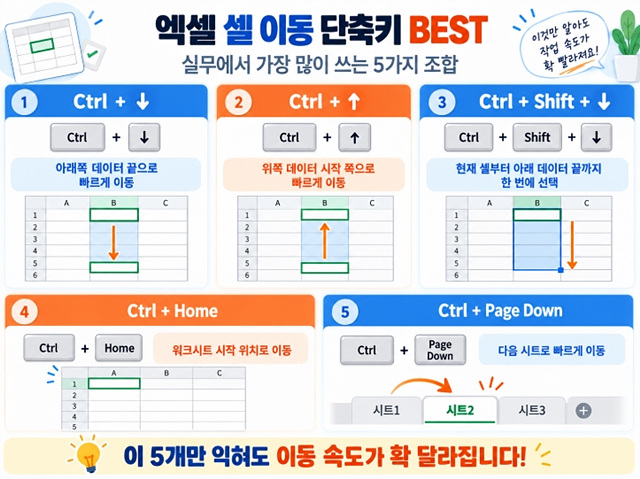
- Ctrl + ↓ — 아래쪽 데이터 끝으로 이동
- Ctrl + ↑ — 위쪽 데이터 끝으로 이동
- Ctrl + Shift + ↓ — 아래 데이터 끝까지 선택
- Ctrl + Home — 워크시트 시작 부분으로 이동
- Ctrl + Page Down — 다음 시트로 이동
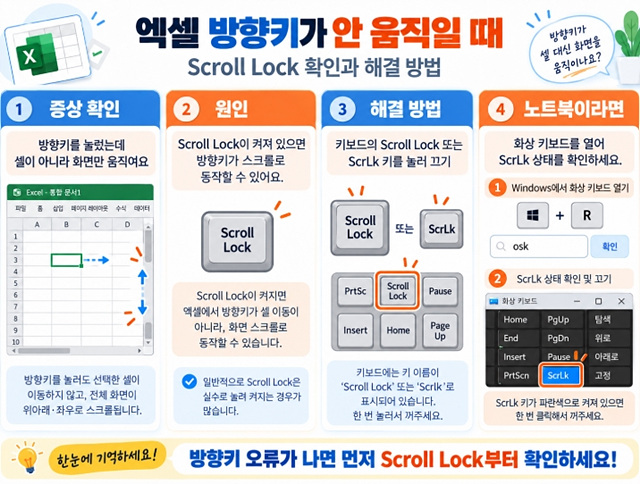
방향키를 눌렀는데 화면만 움직인다면 Scroll Lock을 확인하세요.
Scroll Lock이 켜져 있으면 방향키가 셀 이동 대신 워크시트 스크롤에 사용될 수 있습니다.
키보드의 Scroll Lock 또는 ScrLk 키를 눌러 끄거나, 키가 없는 경우 Windows 화상 키보드에서 ScrLk 상태를 확인하세요.
Q. 엑셀에서 맨 아래 데이터로 이동하는 단축키는?
현재 데이터 영역 기준으로 Ctrl + ↓을 사용합니다.
Q. 현재 셀부터 맨 아래까지 선택하려면?
Ctrl + Shift + ↓을 사용합니다.
Q. Ctrl + ↓과 Ctrl + Shift + ↓의 차이는?
Ctrl + ↓은 이동만하고, Ctrl + Shift + ↓은 현재 위치부터 데이터 끝까지 선택합니다.
Q. 전체 열 선택 단축키는?
Ctrl + Space입니다. 행 전체는 Shift + Space입니다.
Q. A1 셀로 바로 이동하려면?
Ctrl + Home을 사용하세요.
Q. 방향키를 눌렀는데 화면만 움직여요.
Scroll Lock이 켜져 있는지 확인하세요.
엑셀 셀 이동 단축키의 핵심은 Ctrl과 Shift의 역할을 구분하는 것입니다.
방향키는 한 셀씩 이동하고, Ctrl을 추가하면 데이터 영역 끝으로 빠르게 이동하며, Shift를 추가하면 선택 영역이 확대됩니다.
따라서 대량 데이터를 자주 다룬다면 Ctrl + 방향키와 Ctrl + Shift + 방향키부터 익혀두는 것이 가장 효과적입니다.
한 줄 정리 : Ctrl은 빠른 이동, Shift는 선택이라는 원리만 기억하면 엑셀 셀 이동 단축키가 훨씬 쉬워집니다.
#엑셀 #엑셀단축키 #엑셀셀이동 #엑셀셀이동단축키 #엑셀 Ctrl방향키 #엑셀 Shift방향키 #엑셀범위선택 #엑셀 CtrlShift #엑셀업무 #엑셀꿀팁