티스토리 뷰
목차
핵심 요약
엑셀 필터 작업의 핵심은 Ctrl + Shift + L과 Alt + ↓입니다.
Ctrl + Shift + L로 자동필터를 켜고, 열 제목에서 Alt + ↓로 필터 메뉴를 열 수 있습니다.
데이터 수정 후 결과를 다시 반영하려면 Ctrl + Alt + L을 사용하면 됩니다.
엑셀에서 데이터가 많아지면 원하는 값을 직접 눈으로 찾는 것은 비효율적입니다.
고객 목록에서 특정 지역만 보고 싶거나, 매출 데이터에서 일정 금액 이상인 항목만 확인하고 싶을 때는 필터 기능을 사용하면 훨씬 빠릅니다.
이번 글에서는 자동필터 켜기·끄기부터 텍스트·숫자·날짜 조건 검색, 여러 조건 적용, 필터 다시 적용과 해제까지 정리했습니다.
| 기능 | 단축키 |
|---|---|
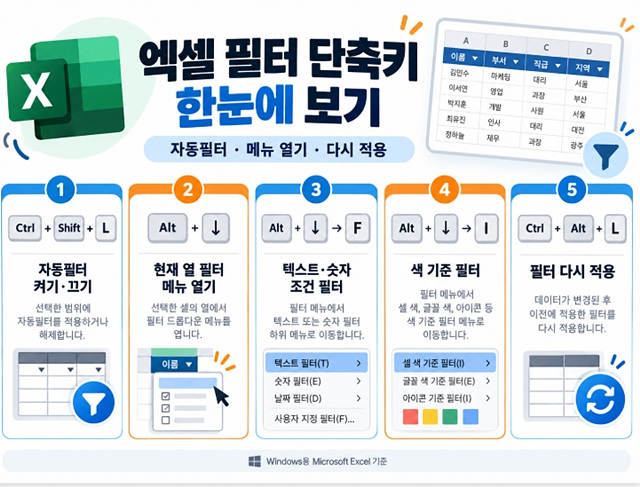
| 자동필터 켜기·끄기 | Ctrl + Shift + L |
| 현재 열 필터 메뉴 열기 | Alt + ↓ |
| 텍스트·숫자 필터 | Alt + ↓ → F |
| 색 기준 필터 | Alt + ↓ → I |
| 필터 다시 적용 | Ctrl + Alt + L |
| 오름차순 정렬 | Alt + A → S → A |
| 내림차순 정렬 | Alt + A → S → D |
데이터 범위 안의 셀을 선택한 상태에서 Ctrl + Shift + L을 누르면 각 열 제목에 필터 드롭다운 버튼이 표시됩니다.
예를 들어 이름 | 지역 | 부서 | 매출 같은 표에서 Ctrl + Shift + L을 사용하면 각 제목에 필터 버튼이 생깁니다.
필터 조건 지우기
조건만 제거하고 필터 버튼은 유지합니다.
Ctrl + Shift + L
자동필터 버튼 자체를 켜거나 끕니다.
Alt + ↓
현재 열의 필터 메뉴 열기
열 제목 셀을 선택한 뒤 Alt + ↓을 누르면 마우스로 작은 필터 화살표를 클릭하지 않아도 해당 열의 필터 메뉴를 바로 열 수 있습니다.
예를 들어 지역 열에
서울
부산
대구
광주
가 있다면 필터 메뉴에서 (모두 선택)을 해제하고 부산만 선택하면 부산 데이터만 표시할 수 있습니다.
값이 수백 개라면 목록을 직접 스크롤하지 말고 필터 검색창에 원하는 단어를 입력하는 것이 빠릅니다.
예를 들어 거래처명 목록에서 삼성을 입력하면 해당 문자열과 관련된 항목만 좁혀서 확인할 수 있습니다.
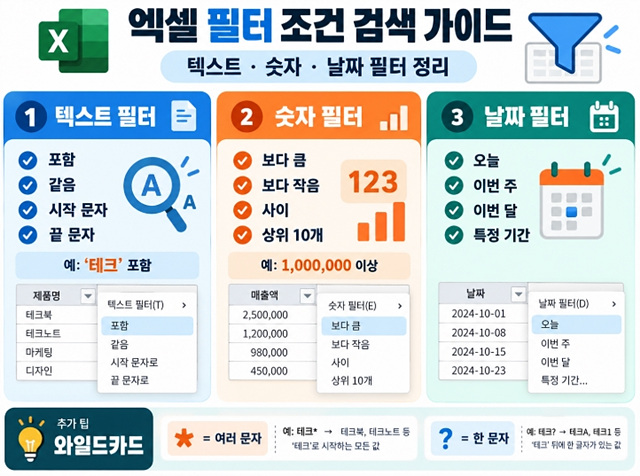
*
여러 문자를 대신합니다.
예: *전자
?
한 문자를 대신합니다.
예: 김?수
- 같음
- 같지 않음
- 포함
- 포함하지 않음
- 시작 문자
- 끝 문자
예를 들어 거래처명에 ‘테크’가 들어간 업체만 확인하려면 텍스트 필터 → 포함 → 테크와 같이 설정할 수 있습니다.
- 같음
- 같지 않음
- 보다 큼
- 보다 작음
- 사이
- 상위 10개
예를 들어 매출이 100만 원 이상인 데이터만 확인하고 싶다면 숫자 필터의 비교 조건을 이용하면 됩니다.
Alt + ↓ → F
현재 열의 텍스트·숫자 필터 관련 메뉴로 이동
날짜 데이터에서는 다음과 같은 방식으로 조건을 좁힐 수 있습니다.
• 오늘
• 이번 주
• 이번 달
• 특정 기간
매출일, 접수일, 입사일처럼 날짜가 많은 자료에서 특히 유용합니다.
그리고(AND)
두 조건을 모두 만족해야 합니다.
예: 매출 > 100만원
그리고
매출 < 500만 원
또는(OR)
두 조건 중 하나만 만족해도 됩니다.
예: 지역 = 서울
또는
지역 = 부산
예를 들어 먼저 지역 = 서울을 적용하고, 다음으로 부서 = 영업팀을 적용하면 서울이면서 영업팀인 데이터만 표시됩니다.
여러 열의 필터는 누적 방식으로 적용되므로 조건을 추가할수록 결과 범위가 좁아집니다.
Alt + ↓ → I
예를 들어
빨간색 = 미처리
노란색 = 확인 중
초록색 = 완료
처럼 색상으로 상태를 구분했다면 특정 색상의 데이터만 필터링할 수 있습니다.
필터가 적용된 상태에서 찾기 기능을 사용하면 현재 표시된 데이터만 대상으로 검색될 수 있습니다.
숨겨진 데이터까지 포함해 전체를 확인해야 한다면 필터 조건을 먼저 지우는 것이 좋습니다.

Ctrl + Alt + L
다음 상황에서 유용합니다.
• 필터 상태에서 값을 수정했을 때
• 새로운 데이터를 추가했을 때
• 수식 결과가 바뀌었을 때
• 날짜 기반 필터 결과를 다시 계산할 때
필터 조건 지우기
모든 데이터는 다시 보이지만 필터 버튼은 유지됩니다.
필터 제거
Ctrl + Shift + L을 사용하면 필터 버튼 자체를 제거할 수 있습니다.
필터
조건에 맞지 않는 행을 숨깁니다.
정렬
데이터의 표시 순서 자체를 변경합니다.
오름차순
Alt + A → S → A
내림차순
Alt + A → S → D
| 작업 | 단축키 |
|---|---|
| 자동필터 켜기·끄기 | Ctrl + Shift + L |
| 필터 메뉴 열기 | Alt + ↓ |
| 텍스트·숫자 조건 필터 | Alt + ↓ → F |
| 색 기준 필터 | Alt + ↓ → I |
| 필터 다시 적용 | Ctrl + Alt + L |
| 오름차순 정렬 | Alt + A → S → A |
| 내림차순 정렬 | Alt + A → S → D |
- Ctrl + Shift + L — 자동필터 켜기
- Alt + ↓ — 필터 메뉴 열기
- Alt + ↓ → F — 조건 필터
- Ctrl + Alt + L — 필터 다시 적용
- Ctrl + Shift + L — 필터 제거
특정 지역 고객만 보기
지역 열 선택 → Alt + ↓ → 원하는 지역만 선택
100만 원 이상 매출만 보기
매출 열 → 숫자 필터 → 보다 크거나 같음 → 1,000,000
회사명에 ‘테크’ 포함된 거래처 찾기
검색창에 ‘테크’ 입력 또는 텍스트 필터 → 포함
두 조건 동시에 적용
지역 = 서울 → 부서 = 영업팀
Q. 엑셀 자동필터 단축키는?
Ctrl + Shift + L입니다.
Q. 필터 메뉴를 키보드로 열 수 있나요?
열 제목 셀을 선택하고 Alt + ↓을 사용하세요.
Q. 특정 단어가 포함된 데이터만 볼 수 있나요?
가능합니다. 텍스트 필터의 ‘포함’ 조건이나 검색창을 이용하세요.
Q. 두 조건을 동시에 적용할 수 있나요?
가능합니다. 그리고(AND) 또는 또는(OR)를 이용할 수 있습니다.
Q. 값을 수정했는데 필터 결과가 그대로입니다.
Ctrl + Alt + L로 필터를 다시 적용해 보세요.
Q. *와 ?를 검색에 사용할 수 있나요?
가능합니다. *는 여러 문자, ?는 한 문자를 대신하는 와일드카드입니다.
Ctrl + Shift + L = 필터 준비
↓
Alt + ↓ = 필터 메뉴 열기
↓
Ctrl + Alt + L = 결과 다시 적용
엑셀 필터 단축키의 핵심은 Ctrl + Shift + L과 Alt + ↓입니다.
Ctrl + Shift + L로 자동필터를 켜고, 원하는 열에서 Alt + ↓로 필터 메뉴를 연 뒤 특정 값이나 텍스트·숫자 조건을 설정하면 됩니다.
데이터를 수정한 뒤 필터 결과를 다시 적용해야 한다면 Ctrl + Alt + L을 사용하세요.
한 줄 정리 : Ctrl+Shift+L로 필터를 켜고 Alt+↓로 조건을 고르는 것이 엑셀 필터 작업의 핵심입니다.
#엑셀 #엑셀단축키 #엑셀필터 #엑셀필터단축키 #엑셀자동필터 #엑셀조건검색 #엑셀필터검색 #엑셀 CtrlShiftL #엑셀 AltDown #엑셀업무